ディスコード 開けない 212453-ディスコード 開けない エラー
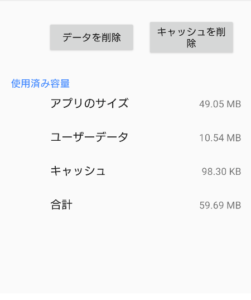
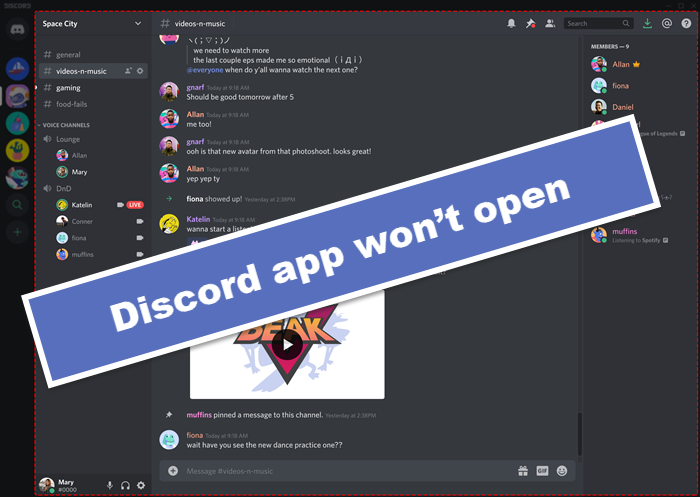
Discord ディスコード が開けない場合の対処法について解説 App Story
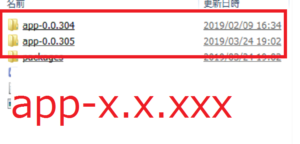
Discord を起動した状態にしておく。 タスクバーを開いて 「」 をクリックする。 インジケーター内の 「Discordアイコン」を右クリック する。 「Quit Discord」 をクリックする。 これで一旦完全にDiscordを終了することができます ので、改めて起動し直してみてアップデートが無事終わるか確認してみてください。 Discordを完全に削除して再インストール Discord を再起動してみても改善しなアプリを起動した際の通信状況が悪いことが原因で、Discordが正常に開けないケースもあります。 特にWiFiの電波状況が弱い位置でDiscordアプリを開こうとすると、通信が安定せず正常に起動できないケースが多いです。 そのため、モバイルデータ通信に切り替えるか、WiFiの電波が安定して届く場所で、Discordが正常に起動できないか確認して下さい。 関連: スマホのモバイ
ディスコード 開けない エラー
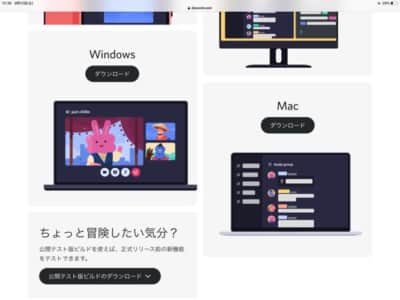
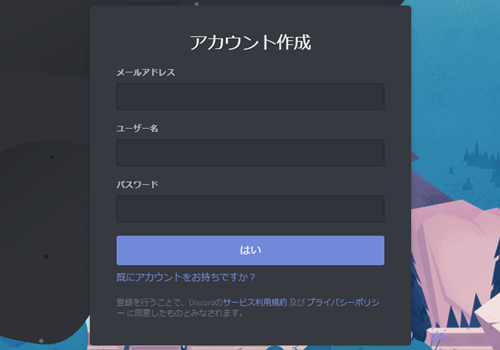
ディスコード 開けない エラー-Discordの ホームページ を開く 2 「macOS版(又はWindows版)をダウンロード」をクリックし、ダウンロードする 3 画面下に表示されるロードが終わったらクリックする 4 Discordのアイコンをクリックする 5 開くをクリックし、アプリケーションを承認する アカウントを作成する 1 Discordのアプリアイコンをクリックする 2 「アカウント登録」をクリックする 3 EDiscord (ディスコード)のインストール&登録方法 (PC) PC版discordのインストールは、下記公式サイトより行えます。 Discord – Free Voice and Text Chat https//discordappcom Step up your game with a modern voice &
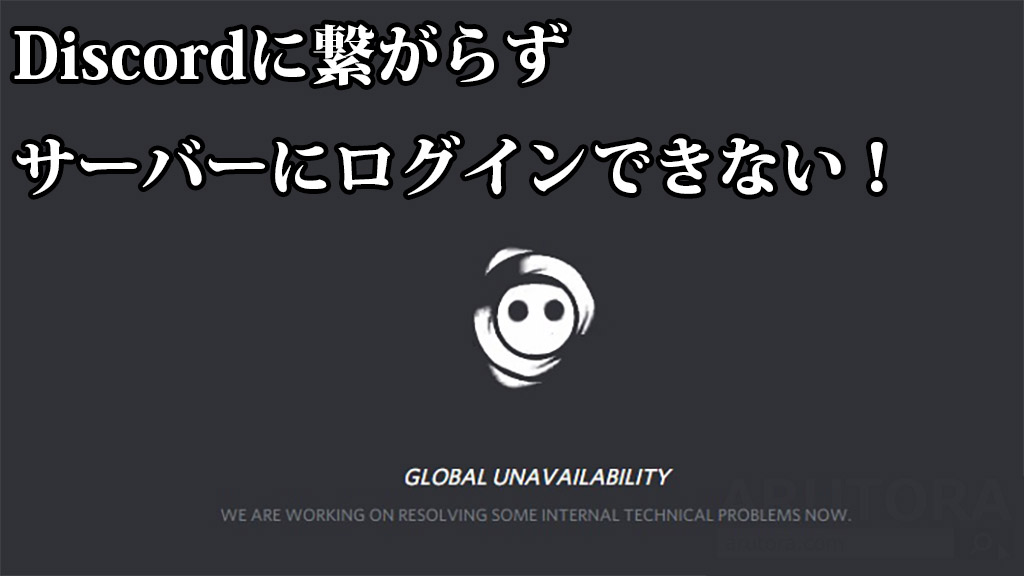
Discord ディスコード でエラーが表示される 開けない問題の詳細と対処法を徹底解説 Snsデイズ
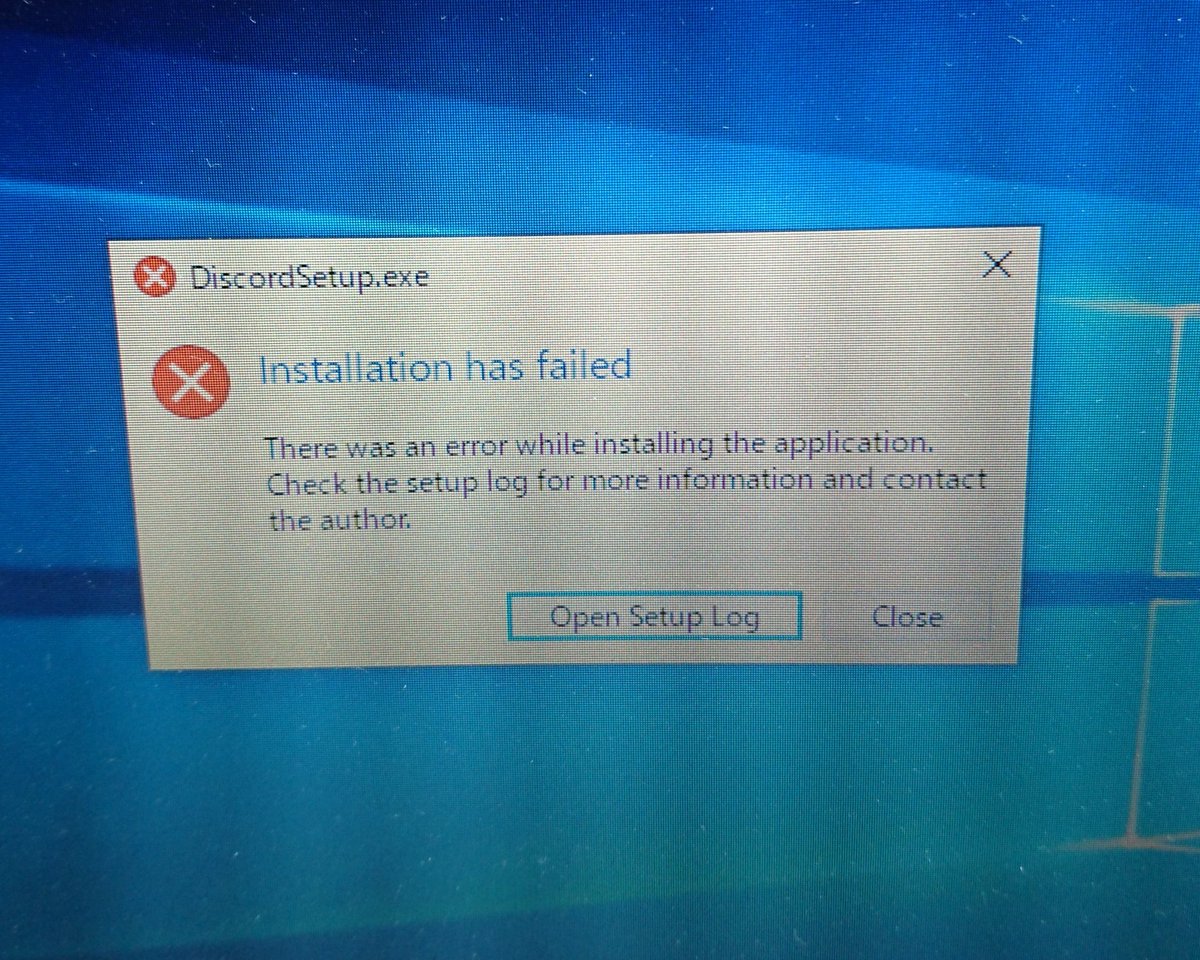
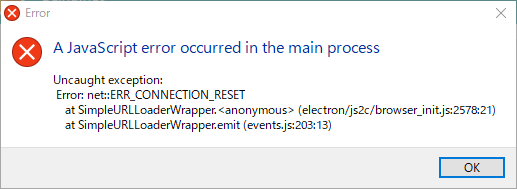
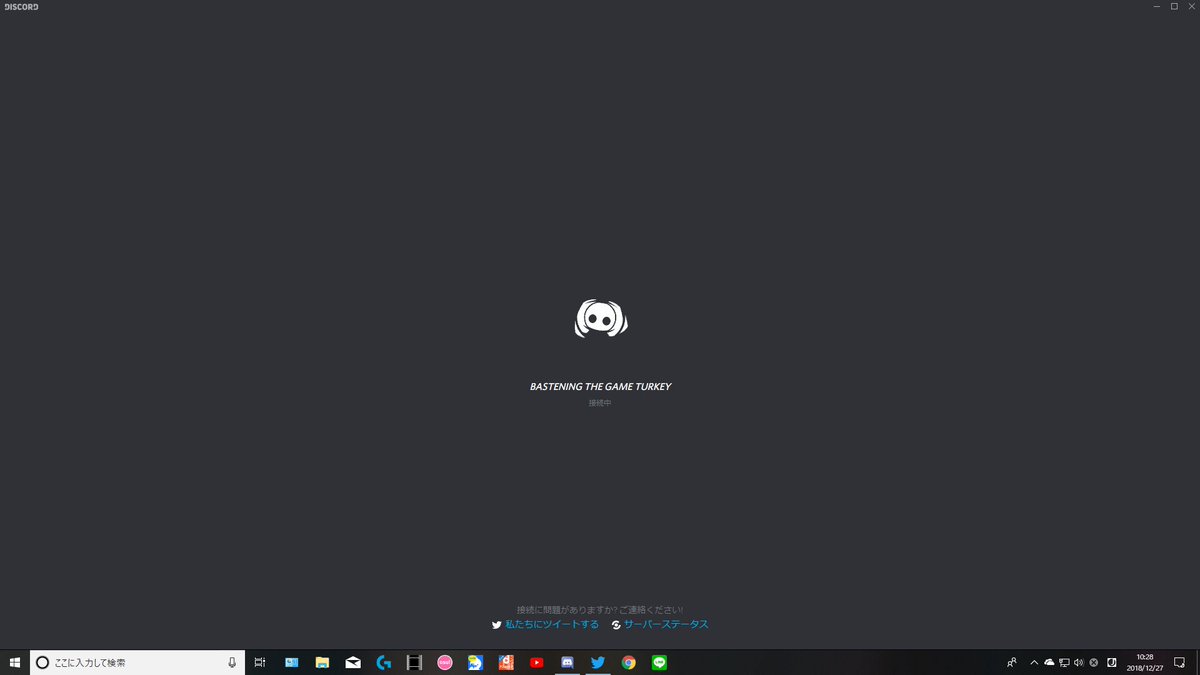
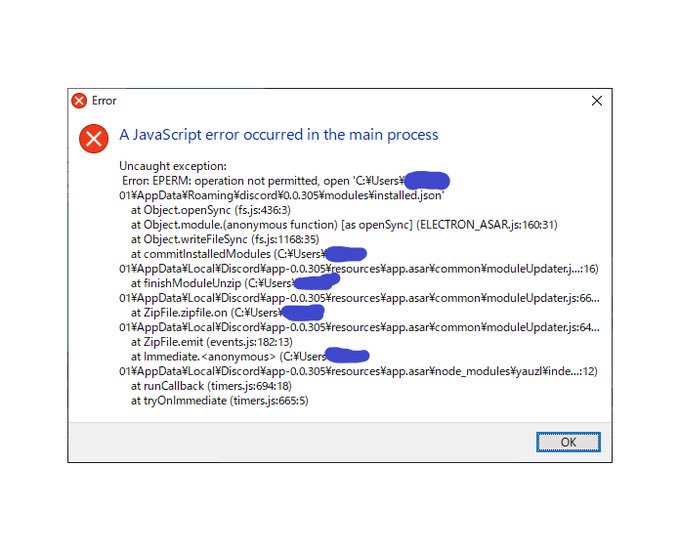
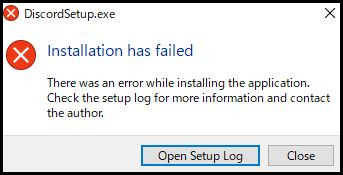
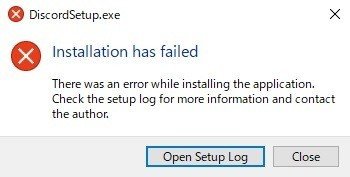
対象のファイルを開いているアプリケーションに心当たりがあればいいのですが、そうでない場合、「別のプログラムが・・・」としか言ってくれないので困ります。 そこで このファイルを開いているアプリケーションが何なのか を調べる方法です。パソコン版のDiscordにおいて、公式クライアントアプリを起動しようとすると 「JavaScript error」 が表示され、起動できない不具合が確認されています。 また、上記以外にも 「Installation has failed」 エラーが表示されてインストールができない不具合も確認されており、これまで起動できていたソフトが突然起動しなくなっているため、Discordのアップデート等でバグが紛タスクマネージャーが起動したら、「プロセス」の下部に起動しているアプリケーションがたくさん表示されていると思います。 その中から、「Discord」を選択して右クリックそして、「タスクの終了」を選択します。 完全に起動できていない、Discordのタスクを終了させたら もう一度、「Discord」のアイコンをクリックしてみましょう! すると、Discordが立ち上がるはずです
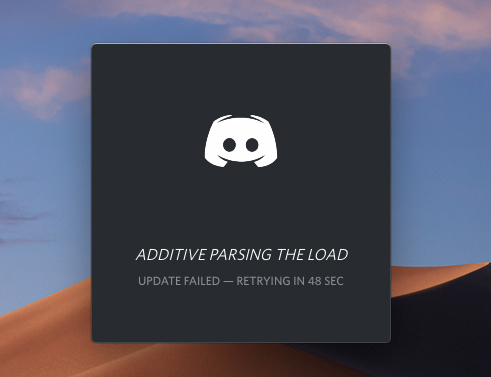
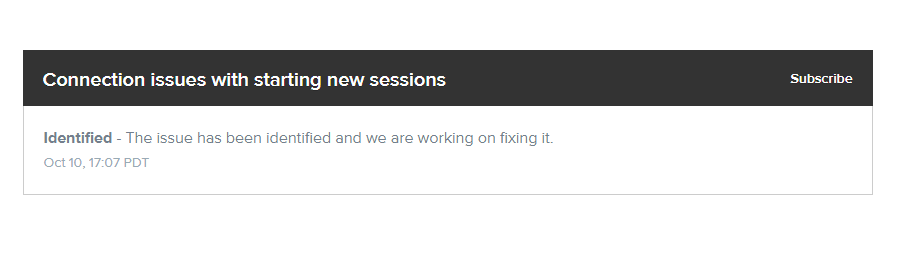
インストールできない時の対処法 installation has failedのエラーが出る場合 discordのインストールエラーで最も見かけるのがこの文章でしょう。 一度インストールが失敗した時など、以下のエラーが出てインストールできなくなる場合があります。A place that makes it easy to talk every day and hang out more often Download for Windows Open Discord in your browser Create an inviteonly place where you belong Discord servers are organized into topicbased channels where you can collaborate, share, and just talk about your day without clogging up a group chat Where hanging out is easyDiscord(ディスコード)が開けない、起動しない原因は下記の通り。 原因 エラーが発生する Discord側の不具合が発生している CPUに負担がかかりすぎている インターネット環境が極端に悪い ストレージがいっぱい セキュリティソフトが悪い影響を与えている システムファイルに破損がある OSのバージョンが古い アプリのバージョンが古い discord(ディスコード)が開けない、起
ディスコード 開けない エラーのギャラリー
各画像をクリックすると、ダウンロードまたは拡大表示できます
 |  |  |
 |  |  |
 | |  |
「ディスコード 開けない エラー」の画像ギャラリー、詳細は各画像をクリックしてください。
 |  |  |
 |  |  |
 |  | |
「ディスコード 開けない エラー」の画像ギャラリー、詳細は各画像をクリックしてください。
 |  |  |
 |  |  |
 |  |  |
「ディスコード 開けない エラー」の画像ギャラリー、詳細は各画像をクリックしてください。
 |  |  |
 |  |  |
 |  |  |
「ディスコード 開けない エラー」の画像ギャラリー、詳細は各画像をクリックしてください。
 |  |  |
 |  |  |
 |  |  |
「ディスコード 開けない エラー」の画像ギャラリー、詳細は各画像をクリックしてください。
 |  | |
 |  |  |
 |  | |
「ディスコード 開けない エラー」の画像ギャラリー、詳細は各画像をクリックしてください。
 |  |  |
 |  | |
 |  |  |
「ディスコード 開けない エラー」の画像ギャラリー、詳細は各画像をクリックしてください。
|  |  |
 |  |  |
 |  | |
「ディスコード 開けない エラー」の画像ギャラリー、詳細は各画像をクリックしてください。
 |  |  |
 |  | |
 |  |  |
「ディスコード 開けない エラー」の画像ギャラリー、詳細は各画像をクリックしてください。
 |  | |
 |  | |
 |  |  |
「ディスコード 開けない エラー」の画像ギャラリー、詳細は各画像をクリックしてください。
 |  |  |
 |  |  |
 |  |  |
「ディスコード 開けない エラー」の画像ギャラリー、詳細は各画像をクリックしてください。
 |
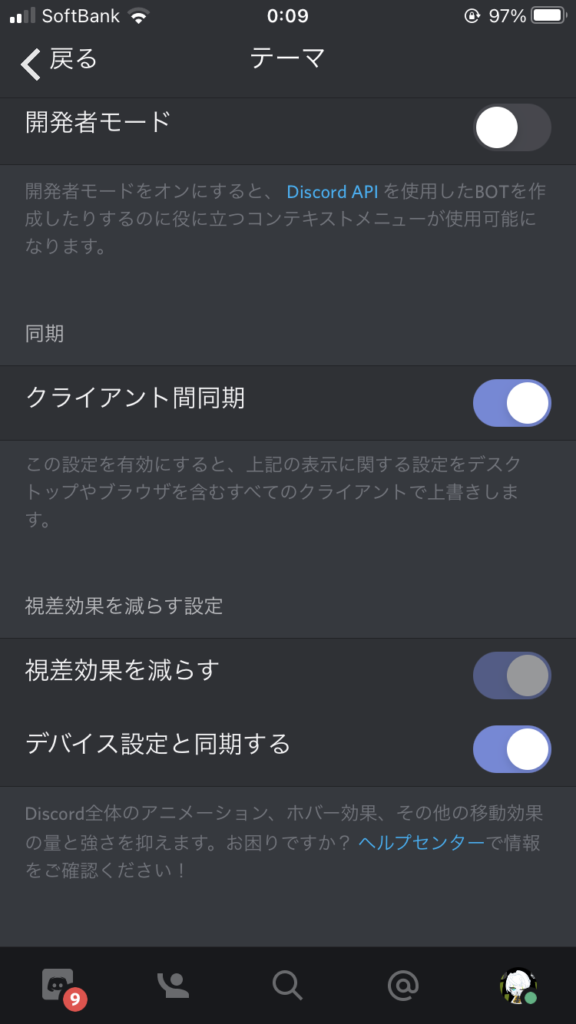
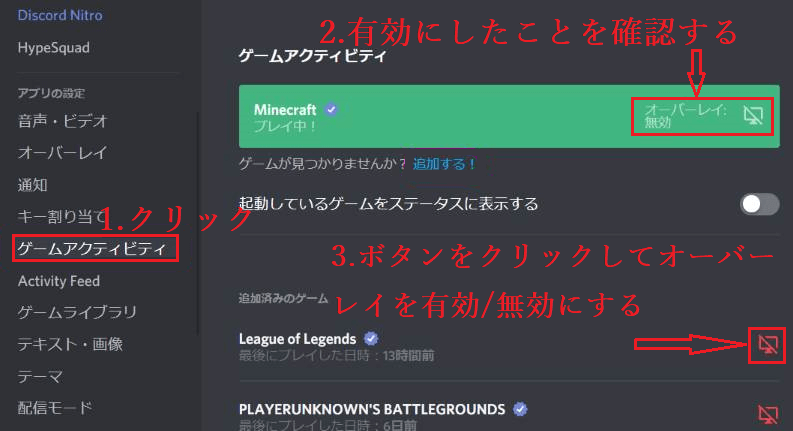
まずは、Discordを立ち上げ「設定」を開きます。 そして、左のメニューバーにある「テーマ」を選択しましょう。 最後に一番下までスクロールしていき 「ハードウェアアクセラレーション」の項目にあるチェックを外しましょう。 その他詳細設定も「テーマ」からおこなえます。 オーバーレイを無効化する Discordのオーバーレイとは、 全画面でプレイをしている状態でもチャパソコンで不具合が発生した場合の基本ですが、まずはパソコンを再起動してみましょう。 システム周りのトラブルが原因でDiscordが起動しない場合は、これで改善することができます。 Discordのプロセスを停止する Discordを起動しようとしたのに何も表示されていない・もしくはエラーで強制終了してしまった場合は、Discordのプロセスが残っていることが原因で開かないとい
Incoming Term: ディスコード 開けない, ディスコード 開けない pc, ディスコード 開けない エラー,


コメント
コメントを投稿